
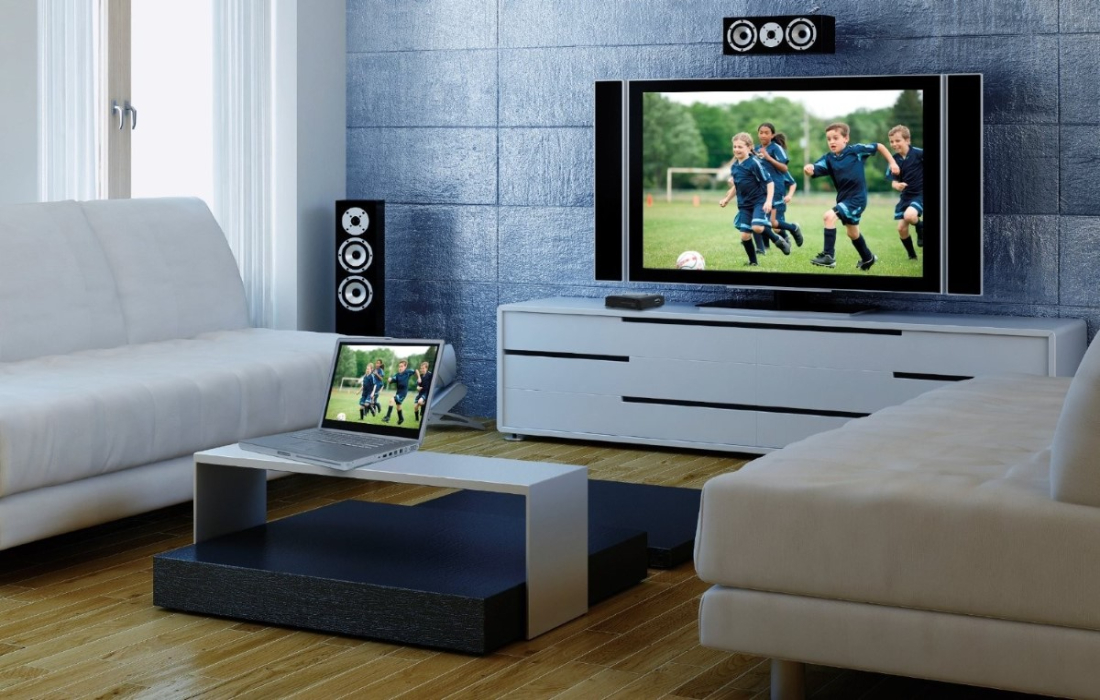
Подключение телевизора к ноутбуку — это отличный способ расширить экран для работы или наслаждения мультимедийным контентом. Это может быть полезно для просмотра фильмов, презентаций или игры на большом экране. В этой статье мы рассмотрим, как правильно подключить телевизор к ноутбуку с использованием различных методов.
1. Подключение через HDMI
1.1. Что такое HDMI и почему это лучший способ подключения?
HDMI (High Definition Multimedia Interface) — это универсальный кабель, который передает как видео, так и звук с устройства на телевизор. Если у вас есть HDMI-порты на ноутбуке и телевизоре, это будет наиболее удобным и качественным способом подключения, так как он поддерживает 4K и HDR разрешения, обеспечивая отличное качество изображения и звука.
1.2. Как подключить телевизор через HDMI?
- Подключите один конец HDMI кабеля к порту на ноутбуке.
- Подключите другой конец HDMI кабеля к телевизору. Обратите внимание, что телевизоры обычно имеют несколько HDMI портов, и вам нужно будет выбрать правильный.
- На телевизоре выберите вход HDMI, к которому подключен ваш ноутбук. Это можно сделать с помощью пульта, выбрав источник сигнала (например, HDMI 1, HDMI 2).
- На ноутбуке выберите режим дублирования или расширения экрана:
- Для Windows: Нажмите Win + P и выберите нужный режим (например, Дублировать или Расширить экран).
- Для Mac: Откройте Системные настройки, перейдите в раздел Мониторы и настройте параметры отображения.
1.3. Преимущества подключения через HDMI
- Поддержка высококачественного изображения и звука.
- Простота подключения: все устройства подключаются через один кабель.
- Совместимость с большинством современных телевизоров и ноутбуков.
2. Подключение через Wi-Fi (беспроводное подключение)
Если у вас нет HDMI-кабеля или вы хотите подключить телевизор и ноутбук без проводов, вы можете воспользоваться функциями беспроводного подключения. Это возможно с помощью Wi-Fi, Miracast или Chromecast.
2.1. Как подключить через Wi-Fi с Miracast (Windows)
- Убедитесь, что как телевизор, так и ноутбук поддерживают Miracast. Большинство современных телевизоров поддерживают эту технологию.
- На телевизоре активируйте режим беспроводного экрана или Miracast (настройки зависят от модели).
- На ноутбуке:
- Для Windows 10: нажмите Win + P, выберите Подключиться к беспроводному дисплею.
- В списке доступных устройств выберите ваш телевизор.
- Экран ноутбука будет отображаться на телевизоре.
2.2. Как подключить через Chromecast (для Windows и Mac)
- Подключите Chromecast к телевизору и убедитесь, что он подключен к той же Wi-Fi сети.
- На ноутбуке откройте браузер Google Chrome.
- В меню браузера выберите «Отправить» и выберите ваш телевизор как устройство для передачи экрана.
- Выберите, хотите ли вы передавать весь экран или только вкладку браузера.
2.3. Преимущества беспроводного подключения
- Удобство использования без проводов.
- Возможность передавать контент с ноутбука на телевизор в любое время.
- Подключение нескольких устройств без необходимости в дополнительных кабелях.
3. Подключение через VGA или DisplayPort
Если ваш ноутбук не поддерживает HDMI, но имеет VGA или DisplayPort, вы все равно можете подключить телевизор с помощью соответствующего кабеля. Однако эти методы обеспечивают только передачу видео (без звука), и вам нужно будет подключить отдельный аудиокабель.
3.1. Как подключить через VGA?
- Подключите VGA кабель между ноутбуком и телевизором.
- Для передачи звука используйте аудиокабель 3.5 мм, подключив один конец к ноутбуку, а другой — к телевизору.
- Настройте телевизор на вход VGA.
3.2. Как подключить через DisplayPort?
- Подключите DisplayPort кабель к ноутбуку и телевизору.
- Включите телевизор на вход DisplayPort.
- Звук также будет передаваться через этот кабель, но, как и в случае с HDMI, вам, возможно, придется настроить параметры на ноутбуке.
3.3. Преимущества VGA и DisplayPort
- Подключение без необходимости в адаптерах.
- Простой способ подключения для старых телевизоров и ноутбуков.
4. Использование адаптеров
Если на вашем ноутбуке нет стандартных портов, таких как HDMI, VGA или DisplayPort, вы можете использовать адаптеры для подключения, например, USB-C в HDMI или Mini DisplayPort в HDMI.
4.1. Как использовать адаптер?
- Подключите адаптер к ноутбуку.
- Соедините адаптер с телевизором через HDMI кабель.
- Настройте телевизор на соответствующий вход HDMI.
4.2. Преимущества использования адаптеров
- Позволяют подключить ноутбук с новыми разъемами к телевизору с старым разъемом.
- Простота использования и наличие множества адаптеров на рынке.
Вывод
Подключение телевизора к ноутбуку может быть выполнено несколькими способами: через HDMI, Wi-Fi, VGA или DisplayPort, в зависимости от того, какие порты поддерживаются вашими устройствами. HDMI остается самым удобным и качественным способом, но для пользователей, которые предпочитают беспроводное подключение, доступны технологии Miracast или Chromecast.
Выберите метод, который лучше всего соответствует вашим потребностям, и наслаждайтесь просмотром контента с вашего ноутбука на большом экране телевизора.